









- Едностранни самозалепващи ленти
- Опаковъчни ленти
- Цветни - маркиращи ленти
- Електроизолационни ленти
- Офис ленти, самозалепващи се ленти
- Ленти за хлъзгави повърхности
- Метални ленти
- Маскиращи хартиени ленти
- Специални маскиращи ленти
- Ленти за защита на повърхности
- Уплътнителни ленти от пяна
- Ленти срещу подхлъзване
- Самозалепващи се гумени изрезки
- Специални ленти
- Текстилни ленти
- Предупредителни и светлоотразителни ленти
- Двустранни самозалепващи ленти
- Електроизолационен материал
- Лепила
- Гъвкави ограничители
- Велкро
- Грундове - активатори - почистващи препарати
- Аксесоари за лепене, апликатори
Как да свържете принтер към компютър?
Дигиталната епоха променя много неща. Четем и пишем много повече, отколкото беше в близкото минало, но същевременно е вярно, че всичко това се случва по съвсем различен начин. Четем от екраните на компютри, таблети или мобилни телефони, пишем на клавиатури. И разбира се, редовно отпечатваме документи. Затова принтерите продължават да бъдат чудесен помощник и нищо не подсказва, че в близко бъдеще нещо по този факт ще се промени. Принтерите обаче могат да ни служат само когато са правилно инсталирани и свързани. И точно в това често се крие препъникамъкът. Как да свържете принтер към компютър, така че всичко да работи както трябва?
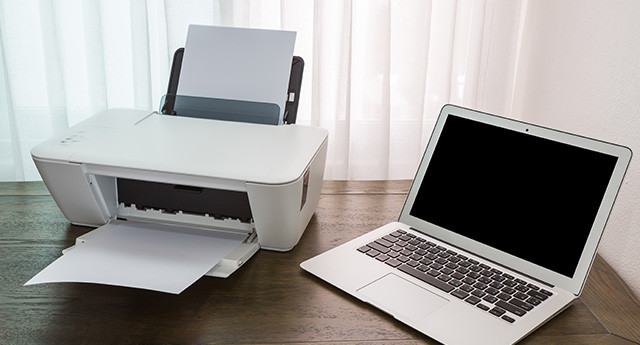
Има няколко начина да свържете принтера към компютъра. Можем да споменем USB свързване чрез кабел, LAN или Wi‑Fi връзка, а не можем да подминем и директната, тоест DIRECT Wi‑Fi връзка, или Bluetooth. Свързването на компютъра и принтера чрез мрежа за данни предлага предимството на по-бърз печат и възможност за използване на услугите на принтера от повече потребители с възможност за печат от мобилни интелигентни устройства. За окончателната възможност за свързване на принтера към компютър на практика обаче решава конфигурацията на принтера.
Нека започнем с инсталирането на безжични принтери в Windows 10
При инсталиране на принтери на настолни компютри и лаптопи с операционна система Windows 10 по същество имате на разположение две различни възможности как да го направите.
Или ще използвате потребителския интерфейс, или ще го направите чрез класическия контролен панел.В първия случай щракнете върху символа на Windows, който се намира в най-левия долен ъгъл на екрана, или върху същия символ, разположен на клавиатурата (вляво до интервала). След това последователно изберете Настройки> Устройства> Принтери и скенери. Изберете Добавяне на принтер или скенер и изчакайте, докато бъдат намерени принтерите наблизо. След това изберете принтера, който искате да използвате, и след това щракнете върху елемента Добавяне на устройство.
Във втория случай, както описахме по-горе, щракнете върху същия символ на Windows и след това продължете, като щракнете върху елементите Контролен панел> Устройства и принтери> и след това в показания прозорец стартирайте елемента Добавяне на принтер.
Свързване на принтер чрез USB кабел
Свързването на принтер към компютър чрез USB интерфейс е един от най-често използваните начини. Причината е прозаична. Всеки принтер и, разбира се, всеки компютър има специални конектори (обозначавани като A - B), които позволяват директното им свързване с USB кабел.
За да работи всичко така, както трябва, разбира се, няма да е достатъчно само свързването на принтера и компютъра с USB кабел. Ще бъде необходима инсталация на софтуер. Процедурата може леко да се различава, но като цяло е много подобна. За инсталиране на софтуера използвайте приложения CD, който е бил част от опаковката на принтера, или го изтеглете от уебсайта на производителя. След поставяне на CD стартирайте инсталацията и изчакайте, докато инсталационната програма не Ви подкани да свържете принтера. След тази стъпка завършете инсталацията според показаните инструкции.
Свързване на принтер чрез Bluetooth и Wi‑Fi DIRECT
Защитата на принтерите и елиминирането на рисковете за сигурността в момента вероятно е едно от най-големите предизвикателства, на които трябва да отговорят както малките фирми, така и големите компании.
Защитата на чувствителните данни обаче е приоритет и за обикновените потребители. Свързването на принтера чрез Bluetooth или Wi‑Fi DIRECT е, наред с другото, подходяща алтернатива за свързване и в такива случаи, когато задачата за печат трябва да бъде изпратена от чуждо устройство, на което не искате да позволите пълен достъп до мрежата.Wi-Fi DIRECT (известен също като Wi-Fi P2P) е стандарт, който позволява лесно свързване на две или повече устройства без необходимост от безжична точка за достъп. Едно от предимствата на Wi‑Fi DIRECT е по-високата скорост на комуникация в сравнение с Bluetooth. Но е необходимо да се спомене и възможността за свързване на устройства, които са от различни производители.
Почти всички мобилни телефони, таблети и лаптопи в момента са оборудвани с Bluetooth технология. Но както вече загатнахме по-горе, скоростите на предаване при bluetooth са сравнително ниски, затова тази технология се е доказала най-вече при свързване към преносими устройства, предназначени за печат на фотографии или касови бележки.
Процедурата за свързване на принтера към компютър чрез Bluetooth или Wi‑Fi DIRECT е индивидуална и зависи от конкретното устройство, поради което не може да бъде обобщена. Най-добре е да следвате ръководството, предоставено от производителя на устройството, когато го свързвате.
CDRmarket съветва: Посочените сценарии за възможно свързване на принтера към компютър са предназначени за по-неопитни потребители. Потребителите, които са добре запознати с проблематиката, могат да се справят и с няколко други подхода.
На значението на сигурността на принтерите в миналото посветихме отделна статия. Ако следователно се интересувате от тази актуална тема, прочетете сигурността на принтера не бива да се подценява във фирмите.